

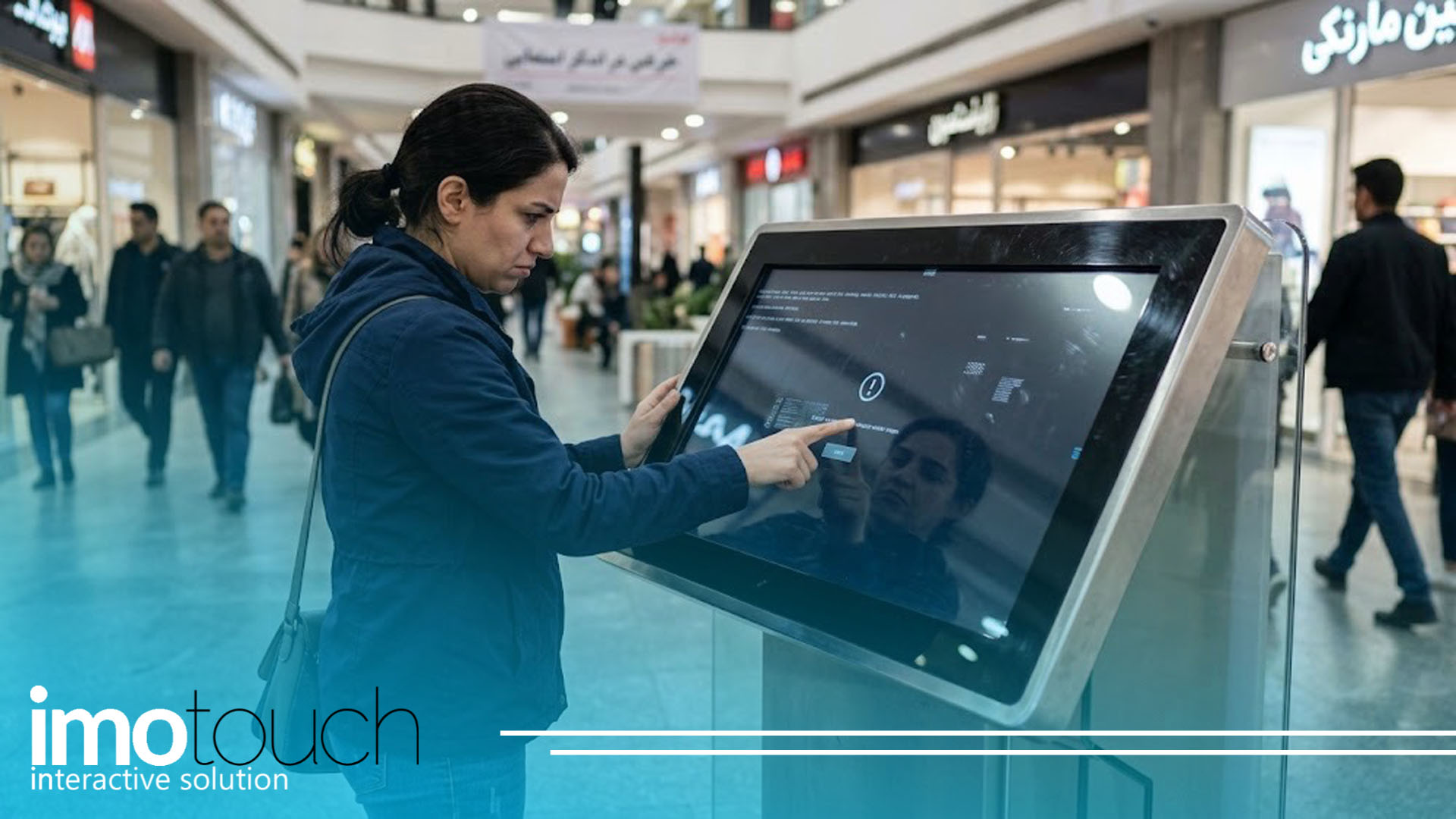
کار نکردن صفحه نمایش کیوسک لمسی یکی از مشکلاتی است که می تواند کل عملکرد دستگاه را مختل کند. چون در کیوسک های لمسی، صفحه نمایش فقط برای نمایش تصویر نیست؛ همان صفحه نقش اصلی در ارتباط کاربر با سیستم را دارد. یعنی اگر تاچ کار نکند یا تصویر نمایش داده نشود، عملا دستگاه تبدیل می شود به یک جعبه شیک و ساکت که فقط نگاه می کند؛ تقریبا مثل کارمندی که اولین روز کاری اش اینترنت ندارد!
این مشکل می تواند دلایل مختلفی داشته باشد؛ از یک قطعی ساده کابل گرفته تا خرابی تاچ، ایراد نرم افزاری، مشکل در سیستم عامل، آسیب به برد کنترلر یا حتی تنظیمات اشتباه. نکته مهم این است که قبل از تصمیم برای تعویض قطعه، باید عیب یابی مرحله به مرحله انجام شود. در بسیاری از موارد، مشکل با بررسی اتصال ها، ریست دستگاه یا نصب مجدد درایور برطرف می شود.
در این مقاله، مهم ترین علت های کار نکردن صفحه نمایش کیوسک لمسی و راهکارهای رفع مشکل را به زبان ساده و کاربردی بررسی می کنیم.
منظور از کار نکردن صفحه نمایش کیوسک لمسی چیست؟
وقتی می گوییم صفحه نمایش کیوسک لمسی کار نمی کند، ممکن است منظور یکی از چند حالت زیر باشد:
- تصویر روی مانیتور نمایش داده نمی شود
- تصویر هست اما تاچ عمل نمی کند
- تاچ با تاخیر کار می کند
- لمس در نقطه اشتباه ثبت می شود
- صفحه گاهی کار می کند و گاهی قطع می شود
- صفحه روشن است اما سیستم واکنشی نشان نمی دهد
- نمایشگر خاموش می شود یا چشمک می زند
هرکدام از این حالت ها علت متفاوتی دارد. بنابراین قبل از هر کاری باید مشخص کنید دقیقا مشکل در کدام بخش است: نمایش تصویر، عملکرد تاچ، سیستم عامل، نرم افزار یا سخت افزار داخلی.
علت های اصلی کار نکردن صفحه نمایش کیوسک لمسی
مشکل صفحه نمایش کیوسک لمسی معمولا به چند دسته اصلی تقسیم می شود. شناخت این علت ها کمک می کند سریع تر مسیر عیب یابی را پیدا کنید.
۱٫ قطع بودن برق یا مشکل در منبع تغذیه
اولین و ساده ترین علت، مشکل در برق رسانی است. گاهی صفحه نمایش روشن نمی شود چون کابل برق، آداپتور، پاور داخلی یا چندراهی دچار مشکل شده است. این مورد آنقدر ساده است که گاهی از شدت سادگی فراموش می شود؛ همان داستان معروف “اول ببین به برق هست یا نه”.
-راهکارهای بررسی برق
برای بررسی این مورد:
- مطمئن شوید دستگاه به برق وصل است
- پریز برق را با یک وسیله دیگر تست کنید
- کابل برق را بررسی کنید
- اگر دستگاه محافظ برق دارد، وضعیت آن را چک کنید
- کلید پاور داخلی یا خارجی کیوسک را بررسی کنید
- صدای فن یا روشن شدن چراغ های داخلی را کنترل کنید
اگر هیچ نشانه ای از روشن بودن دستگاه وجود ندارد، احتمالا مشکل از برق، پاور یا مسیر تغذیه است.برای تغییر این متن بر روی دکمه ویرایش کلیک کنید. لورم ایپسوم متن ساختگی با تولید سادگی نامفهوم از صنعت چاپ و با استفاده از طراحان گرافیک است.
۲٫ شل شدن یا قطع شدن کابل تصویر
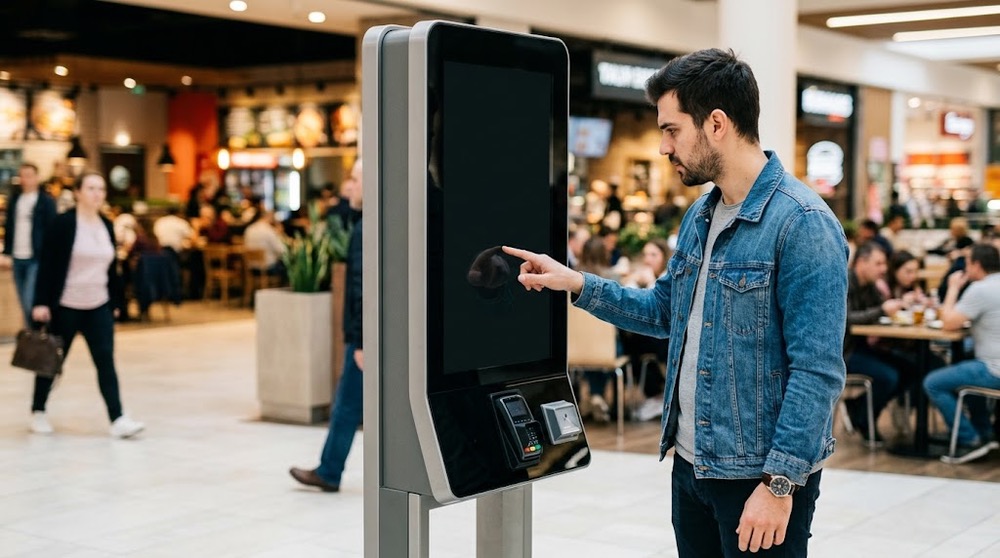
اگر کیوسک روشن است اما تصویر نمایش داده نمی شود، ممکن است کابل تصویر قطع، شل یا آسیب دیده باشد. در کیوسک های لمسی معمولا از کابل هایی مثل HDMI، VGA، DisplayPort یا کابل های داخلی مانیتور استفاده می شود.
جابجایی دستگاه، ضربه، نصب غیر اصولی یا لرزش مداوم می تواند باعث شل شدن کابل شود.
-راهکار رفع مشکل کابل تصویر
برای بررسی کابل تصویر:
- کابل HDMI یا VGA را از دو طرف بررسی کنید
- اگر امکان دارد، کابل را جدا و دوباره متصل کنید
- از سالم بودن پورت ها مطمئن شوید
- با یک کابل دیگر تست بگیرید
- خروجی تصویر سیستم را روی مانیتور دیگر امتحان کنید
اگر با مانیتور دیگر تصویر دارید، احتمالا مشکل از نمایشگر کیوسک یا کابل داخلی آن است. اگر هیچ تصویری دریافت نمی شود، باید کارت گرافیک، سیستم داخلی یا تنظیمات خروجی تصویر بررسی شود.
۳٫ خرابی نمایشگر کیوسک لمسی
گاهی مشکل از خود مانیتور است. نمایشگر ممکن است بر اثر ضربه، نوسان برق، کارکرد طولانی، حرارت زیاد یا کیفیت پایین قطعات دچار خرابی شود.
نشانه های خرابی نمایشگر شامل موارد زیر است:
- روشن نشدن صفحه
- تاریک شدن تصویر
- خطوط عمودی یا افقی
- چشمک زدن نمایشگر
- قطع و وصل شدن تصویر
- تغییر رنگ غیر طبیعی
- روشن بودن بک لایت بدون تصویر
-راهکار بررسی خرابی نمایشگر
برای تشخیص دقیق، بهتر است نمایشگر توسط تکنسین بررسی شود. اما قبل از آن می توانید:
- دستگاه را ریست کنید
- کابل تصویر را تعویض کنید
- با مانیتور جایگزین تست بگیرید
- تنظیمات روشنایی را بررسی کنید
- وضعیت نوسان برق را کنترل کنید
اگر مشکل همچنان باقی بود، احتمال خرابی پنل، بک لایت، برد پاور یا برد تصویر وجود دارد.
۴٫ کار نکردن تاچ با وجود نمایش تصویر
یکی از رایج ترین مشکلات این است که تصویر روی صفحه دیده می شود، اما لمس کار نمی کند. در این حالت، مشکل معمولا مربوط به بخش تاچ است، نه خود نمایشگر.
تاچ کیوسک لمسی ممکن است از نوع خازنی، مقاومتی، مادون قرمز یا سایر فناوری ها باشد. هرکدام ساختار خاص خود را دارند، اما در همه آنها اتصال کنترلر تاچ، درایور و تنظیمات نرم افزاری اهمیت زیادی دارد.
-علت های رایج کار نکردن تاچ
- قطع بودن کابل USB تاچ
- نصب نبودن درایور تاچ
- خرابی کنترلر تاچ
- آسیب دیدن لایه لمسی
- تداخل نرم افزاری
- تنظیم نبودن Calibration
- کثیفی یا رطوبت روی صفحه
- استفاده از سیستم عامل ناسازگار
-راهکارهای رفع مشکل تاچ
برای رفع این مشکل:
کابل USB تاچ را بررسی کنید
- دستگاه را یک بار خاموش و روشن کنید
- در Device Manager وضعیت شناسایی تاچ را بررسی کنید
- درایور تاچ را نصب یا آپدیت کنید
- نرم افزارهای تازه نصب شده را بررسی کنید
- صفحه را با دستمال مناسب تمیز کنید
- Calibration تاچ را انجام دهید
- اگر دستگاه صنعتی است، تنظیمات کنترلر را بررسی کنید
- اگر سیستم اصلا تاچ را شناسایی نمی کند، ممکن است کابل، پورت USB یا برد کنترلر تاچ مشکل داشته باشد.
۵٫ لمس در نقطه اشتباه ثبت می شود
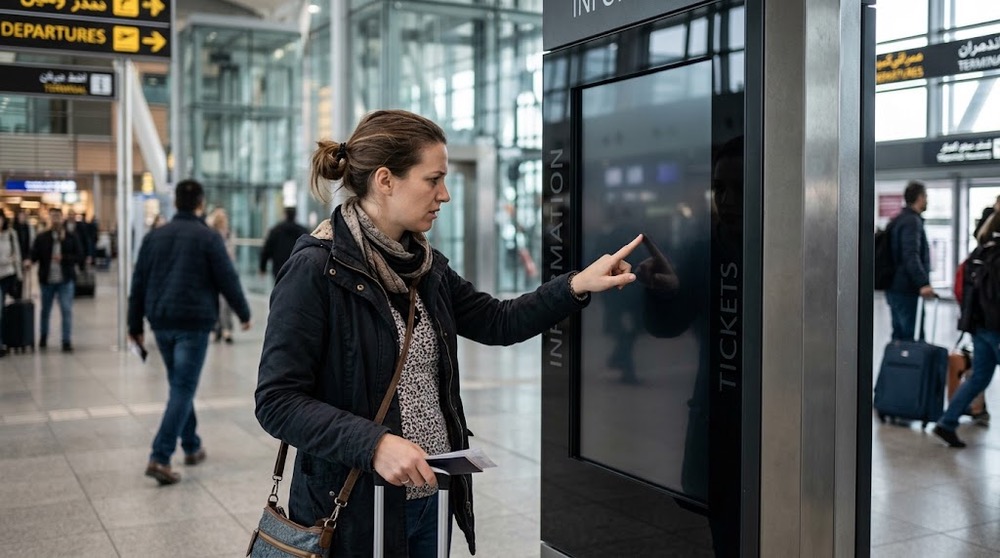
گاهی تاچ کار می کند، اما وقتی کاربر یک نقطه را لمس می کند، سیستم نقطه دیگری را انتخاب می کند. این مشکل بیشتر به تنظیم نبودن Calibration یا تغییر رزولوشن صفحه مربوط است.
مثلا کاربر روی گزینه “ثبت” می زند، اما سیستم گزینه “لغو” را انتخاب می کند. اینجاست که کیوسک وارد فاز شیطنت می شود و کاربر هم آرام آرام به مرز گفتگو با دستگاه می رسد.
-راهکار رفع خطای لمس
برای رفع این مشکل:
- رزولوشن صفحه را بررسی کنید
- نمایشگر اصلی را درست انتخاب کنید
- Calibration تاچ را انجام دهید
- درایور تاچ را مجدد نصب کنید
- اگر چند مانیتور به سیستم وصل است، تنظیمات نمایشگرها را اصلاح کنید
- نرم افزار کیوسک را در حالت تمام صفحه تست کنید
در بسیاری از موارد، با کالیبره کردن تاچ مشکل برطرف می شود.
۶٫ هنگ کردن سیستم عامل یا نرم افزار کیوسک
گاهی صفحه و تاچ سالم هستند، اما نرم افزار یا سیستم عامل هنگ کرده است. در این حالت کاربر لمس می کند، اما سیستم واکنشی نشان نمی دهد. این مشکل بیشتر در کیوسک هایی دیده می شود که مدت طولانی روشن هستند یا نرم افزار آنها بهینه نیست.
-نشانه های هنگ نرم افزاری
- تصویر ثابت مانده است
- نشانگر موس حرکت نمی کند
- تاچ گاهی با تاخیر عمل می کند
- نرم افزار بسته نمی شود
- سیستم بعد از مدتی کند می شود
-راهکارهای نرم افزاری
برای رفع مشکل:
- دستگاه را Restart کنید
- نرم افزار کیوسک را ببندید و دوباره اجرا کنید
- مصرف CPU و RAM را بررسی کنید
- برنامه های غیر ضروری را حذف کنید
- سیستم عامل را آپدیت کنید
- نرم افزار را از نظر باگ بررسی کنید
- تنظیمات Auto Restart برای نرم افزار فعال کنید
برای کیوسک هایی که در محیط های پرتردد استفاده می شوند، بهتر است سیستم به گونه ای تنظیم شود که در صورت هنگ، نرم افزار به صورت خودکار دوباره اجرا شود.
۷٫ مشکل در درایور تاچ یا سیستم عامل
در بعضی موارد، بعد از نصب ویندوز جدید، آپدیت سیستم عامل یا تغییرات نرم افزاری، تاچ از کار می افتد. علت این است که درایور تاچ حذف شده یا با نسخه جدید سیستم عامل سازگار نیست.
-راهکار بررسی درایور
برای بررسی درایور:
- وارد Device Manager شوید
- بخش Human Interface Devices را بررسی کنید
- دستگاه لمسی را شناسایی کنید
- درایور را Update یا Reinstall کنید
- در صورت نیاز، درایور مخصوص مدل تاچ را نصب کنید
- بعد از نصب، سیستم را Restart کنید
اگر نام دستگاه با علامت خطا نمایش داده شود، یعنی سیستم تاچ را شناسایی کرده اما درایور یا ارتباط آن مشکل دارد.
۸٫ کثیفی، رطوبت یا آسیب فیزیکی صفحه
صفحه کیوسک لمسی در محیط های عمومی مدام لمس می شود. چربی دست، گرد و غبار، رطوبت، مواد شوینده نامناسب یا ضربه می تواند عملکرد تاچ را مختل کند.
-راهکار تمیزکاری اصولی
برای تمیز کردن صفحه:
- دستگاه را خاموش کنید
- از دستمال میکروفایبر استفاده کنید
- از اسپری مستقیم روی صفحه خودداری کنید
- مواد شوینده قوی استفاده نکنید
- رطوبت را از گوشه های صفحه دور نگه دارید
- ترک، شکستگی یا فشار روی پنل را بررسی کنید
اگر صفحه ترک خورده یا لایه لمسی آسیب دیده باشد، معمولا نیاز به تعمیر یا تعویض قطعه وجود دارد.
۹٫ نوسان برق و آسیب به قطعات داخلی
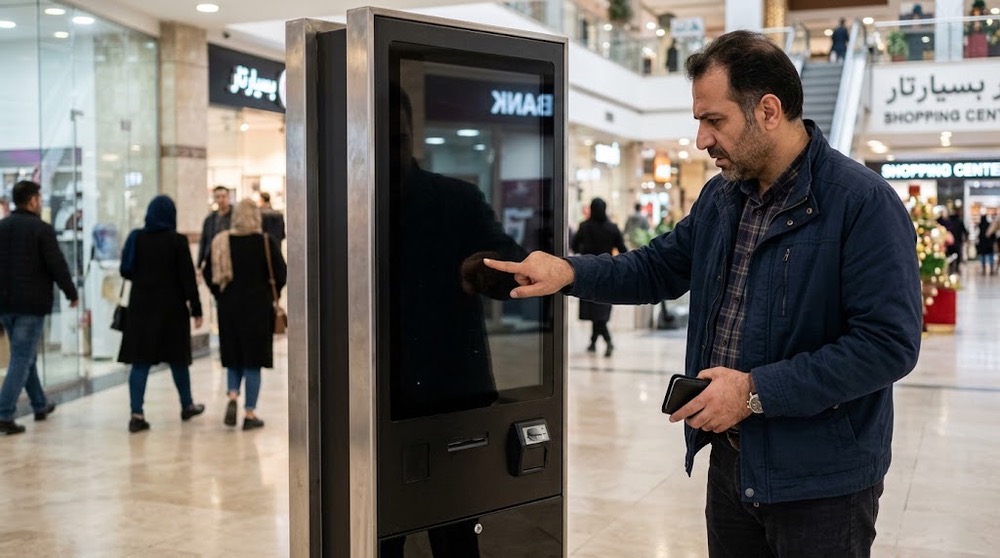
نوسان برق می تواند به نمایشگر، پاور، برد تاچ یا سیستم داخلی آسیب بزند. این مشکل مخصوصا در کیوسک هایی که در محیط های عمومی، فروشگاهی یا صنعتی نصب می شوند اهمیت بیشتری دارد.
-راهکار پیشگیری از آسیب برق
برای کاهش ریسک:
- از محافظ برق استاندارد استفاده کنید
- در پروژه های حساس از UPS استفاده کنید
- اتصال ارت را بررسی کنید
- از چندراهی های بی کیفیت استفاده نکنید
- دستگاه را به برق ناپایدار وصل نکنید
پیشگیری از نوسان برق همیشه ارزان تر از تعمیر برد است. برد که بسوزد، دیگر با خواهش و فوت کردن زنده نمی شود.
۱۰٫ دمای بالا و تهویه نامناسب
کیوسک های لمسی معمولا ساعت های طولانی روشن می مانند. اگر تهویه داخلی مناسب نباشد، گرما می تواند باعث افت عملکرد، خاموش شدن نمایشگر یا هنگ کردن سیستم شود.
-راهکارهای کنترل دما
برای بررسی این مورد:
- مسیر خروج هوای گرم را کنترل کنید
- فن داخلی را بررسی کنید
- گرد و غبار داخل دستگاه را تمیز کنید
- کیوسک را کنار منبع حرارت قرار ندهید
- فضای کافی برای گردش هوا در نظر بگیرید
- دمای قطعات داخلی را بررسی کنید
در طراحی کیوسک، تهویه موضوعی تزئینی نیست؛ یکی از عوامل اصلی پایداری دستگاه است.
چک لیست سریع عیب یابی صفحه نمایش کیوسک لمسی
اگر صفحه نمایش کیوسک لمسی کار نمی کند، این مسیر را دنبال کنید:
- بررسی اتصال برق و روشن بودن دستگاه
- تست پریز، کابل برق و محافظ
- بررسی کابل تصویر و کابل USB تاچ
- Restart کردن دستگاه
- تست نمایشگر با سیستم دیگر یا تست سیستم با نمایشگر دیگر
- بررسی Device Manager و درایور تاچ
- انجام Calibration
- بررسی نرم افزار کیوسک و هنگ سیستم
- تمیز کردن صفحه و بررسی آسیب فیزیکی
- تماس با پشتیبانی فنی در صورت ادامه مشکل
این چک لیست کمک می کند قبل از هزینه های سنگین، علت های ساده تر را بررسی کنید.
چه زمانی باید با تعمیرکار یا پشتیبانی تماس بگیریم؟
اگر موارد ساده را بررسی کردید اما مشکل حل نشد، بهتر است دستگاه توسط متخصص بررسی شود. مخصوصا در این شرایط:
- صفحه هیچ تصویری نشان نمی دهد
- نمایشگر خطوط یا پرش تصویر دارد
- تاچ اصلا شناسایی نمی شود
- دستگاه بوی سوختگی می دهد
- صفحه ضربه خورده یا شکسته است
- مشکل بعد از نوسان برق ایجاد شده است
- سیستم مدام خاموش و روشن می شود
در این موارد دستکاری غیر تخصصی می تواند مشکل را بدتر کند. مخصوصا اگر نیاز به باز کردن بدنه، بررسی برد یا تعویض قطعه باشد.
چگونه از خرابی صفحه نمایش کیوسک لمسی جلوگیری کنیم؟
برای افزایش عمر صفحه نمایش و تاچ، این موارد را رعایت کنید:
- استفاده از محافظ برق یا UPS
- تمیزکاری منظم با روش صحیح
- جلوگیری از ضربه و فشار زیاد
- نصب دستگاه در محل مناسب
- کنترل دما و تهویه
- آپدیت منظم نرم افزار و درایورها
- استفاده از قطعات با کیفیت
- سرویس دوره ای دستگاه
کیوسک لمسی اگر درست نگهداری شود، می تواند مدت طولانی با پایداری خوب کار کند. اما اگر سرویس و نگهداری فراموش شود، دیر یا زود اعتراضش را با خاموشی، هنگ یا تاچ قهر کرده نشان می دهد.
جمع بندی
کار نکردن صفحه نمایش کیوسک لمسی می تواند دلایل مختلفی داشته باشد؛ از مشکل ساده برق و کابل تا خرابی نمایشگر، ایراد تاچ، مشکل درایور، هنگ نرم افزار، نوسان برق یا تهویه نامناسب. برای رفع مشکل، باید مرحله به مرحله عیب یابی انجام شود و قبل از تعویض قطعه، علت های ساده تر بررسی شوند.
اگر تصویر ندارید، ابتدا برق، کابل تصویر و سلامت نمایشگر را بررسی کنید. اگر تصویر دارید اما لمس کار نمی کند، سراغ کابل USB تاچ، درایور، Calibration و کنترلر تاچ بروید. اگر دستگاه کند یا بدون واکنش است، احتمال مشکل نرم افزاری یا هنگ سیستم وجود دارد.
در نهایت، استفاده از قطعات با کیفیت، نصب اصولی، تهویه مناسب و خدمات پس از فروش قابل اعتماد، بهترین راه برای کاهش خرابی صفحه نمایش کیوسک لمسی است. یک کیوسک خوب باید همیشه آماده تعامل با کاربر باشد، نه اینکه وسط کار تصمیم بگیرد وارد حالت سکوت هنری شود.