


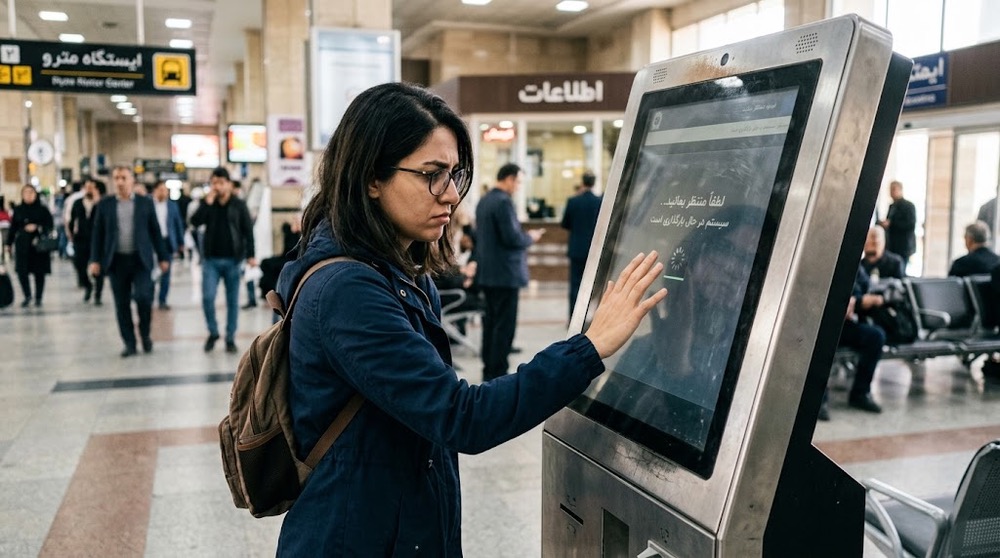
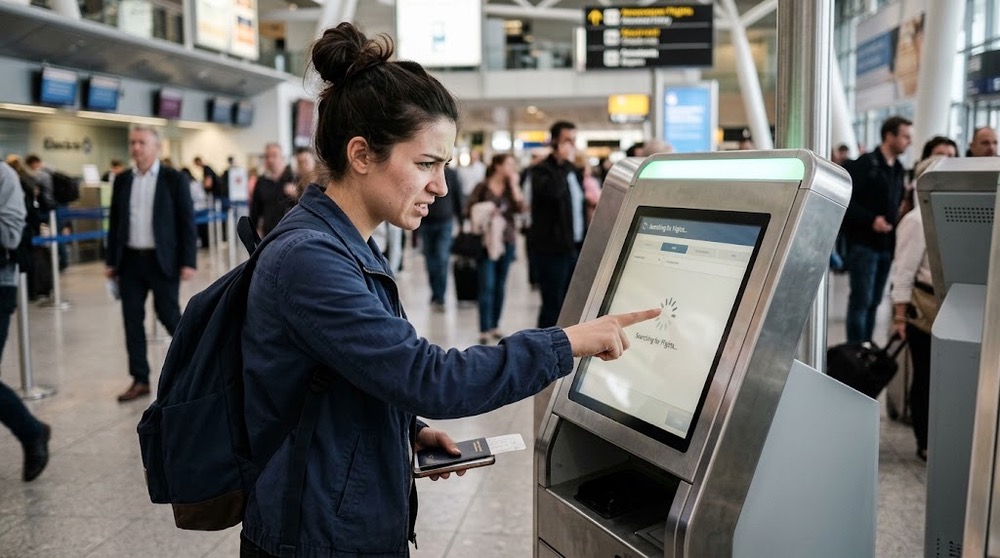
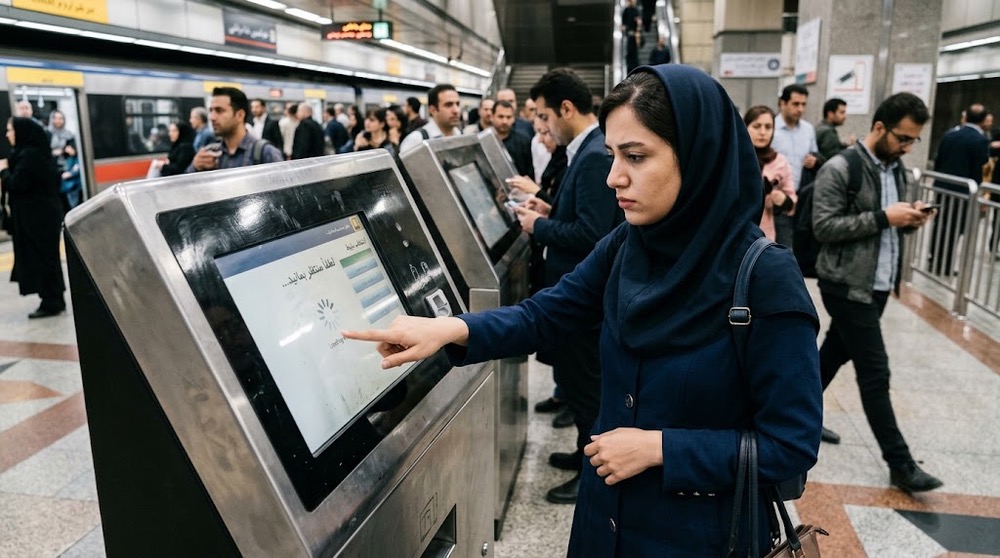
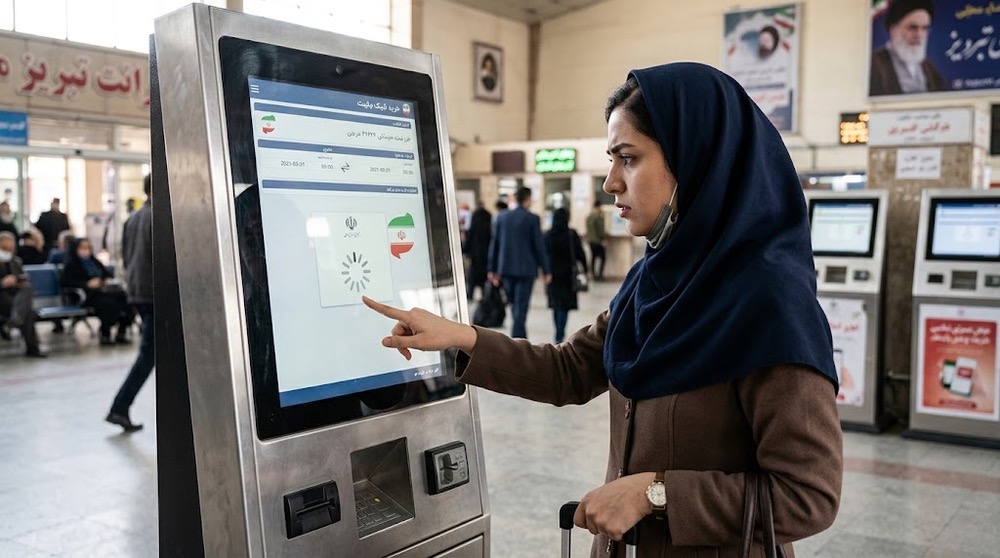
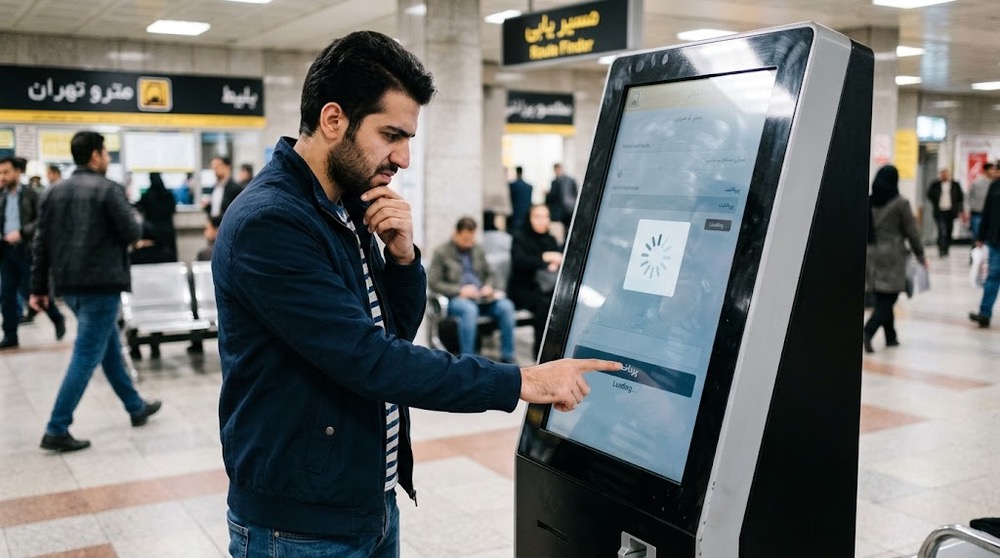
کند شدن کیوسک لمسی یکی از مشکلاتی است که می تواند تجربه کاربر را به شدت تحت تاثیر قرار دهد. وقتی صفحه با تاخیر واکنش نشان می دهد، نرم افزار دیر باز می شود یا عملیات ثبت سفارش و پرداخت بیش از حد طول می کشد، کاربر معمولا چند بار پشت سر هم صفحه را لمس می کند؛ حرکتی که نه تنها مشکل را حل نمی کند، بلکه گاهی دستگاه را وارد مرحله تازه ای از سردرگمی می کند.
کاهش سرعت کیوسک لمسی همیشه به معنی خرابی صفحه نمایش یا ضعیف بودن دستگاه نیست. کمبود منابع سخت افزاری، پر شدن حافظه، اجرای برنامه های اضافی، افزایش دمای قطعات، مشکل شبکه، بدافزار، به روز نبودن درایورها و حتی طراحی نامناسب نرم افزار می توانند باعث افت عملکرد شوند.
در این مقاله دلایل اصلی کند شدن کیوسک لمسی، روش تشخیص منبع مشکل و راهکارهای عملی برای افزایش سرعت دستگاه را بررسی می کنیم.
کند شدن کیوسک لمسی چه نشانه هایی دارد؟
کندی دستگاه ممکن است به شکل های مختلفی دیده شود. شناسایی دقیق نشانه ها کمک می کند متوجه شوید مشکل از صفحه لمسی، سیستم عامل، نرم افزار، سخت افزار یا شبکه است.
رایج ترین نشانه های افت عملکرد عبارت اند از:
- تاخیر در واکنش صفحه به لمس کاربر
- باز شدن کند صفحات و منوها
- مکث هنگام اجرای نرم افزار کیوسک
- گیر کردن تصویر یا توقف موقت برنامه
- طولانی شدن فرایند ثبت سفارش یا پرداخت
- نمایش دیرهنگام تصاویر و ویدئوها
- ریست شدن ناگهانی دستگاه
- افزایش صدای فن یا داغ شدن بدنه
- نمایش پیام Not Responding در ویندوز
- تاخیر در دریافت اطلاعات از سرور
- کاهش تدریجی سرعت پس از چند ساعت کار
هر کدام از این نشانه ها می تواند علت متفاوتی داشته باشد. برای مثال، اگر تمام بخش های دستگاه کند هستند، احتمال وجود مشکل در سخت افزار یا سیستم عامل بیشتر است. اما اگر فقط دریافت اطلاعات مشتری یا ثبت سفارش طول می کشد، بهتر است شبکه، سرور و نرم افزار بررسی شوند.

مهم ترین دلایل کند شدن کیوسک لمسی
برای رفع اصولی مشکل، ابتدا باید علت آن مشخص شود. تعویض تصادفی قطعات یا نصب دوباره نرم افزار بدون عیب یابی دقیق، ممکن است فقط هزینه ایجاد کند و مشکل اصلی همچنان باقی بماند.
۱٫ ضعیف بودن سخت افزار داخلی
کیوسک لمسی معمولا به یک مینی پی سی، کامپیوتر صنعتی یا مادربرد داخلی مجهز است. اگر پردازنده، حافظه رم یا فضای ذخیره سازی دستگاه متناسب با نرم افزار انتخاب نشده باشد، عملکرد کیوسک کند می شود.
برای نمایش چند صفحه ساده یا اجرای یک فرم سبک، سخت افزار متوسط کافی است. اما نرم افزارهای سفارش گیری، پخش محتوای چندرسانه ای، تشخیص چهره، اتصال به تجهیزات جانبی یا اجرای همزمان چند سرویس به منابع بیشتری نیاز دارند.
نشانه های سخت افزار ضعیف می تواند شامل مصرف بالای پردازنده، پر شدن رم، توقف برنامه هنگام جابه جایی بین صفحات و کندی دائمی دستگاه باشد.
۲٫ کمبود حافظه رم
رم برای نگهداری موقت اطلاعات برنامه های در حال اجرا استفاده می شود. اگر ظرفیت رم کم باشد، سیستم مجبور می شود بخشی از اطلاعات را روی فضای ذخیره سازی نگهداری کند. این فرایند سرعت دستگاه را کاهش می دهد، به خصوص اگر کیوسک همچنان از هارد دیسک مکانیکی استفاده کند.
باز بودن چند برنامه، مرورگر سنگین، فایل های ویدئویی، نرم افزارهای امنیتی و سرویس های پس زمینه می توانند مصرف رم را افزایش دهند. در این شرایط معمولا دستگاه پس از مدتی استفاده کندتر می شود و با ریست موقت، سرعت آن برای مدتی بهتر خواهد شد.
۳٫ استفاده از هارد دیسک قدیمی یا معیوب
یکی از دلایل رایج کند شدن کیوسک های قدیمی، استفاده از HDD به جای SSD است. هارد دیسک مکانیکی نسبت به حافظه SSD سرعت کمتری دارد و در برابر ضربه، گرما و استفاده طولانی مدت آسیب پذیرتر است.
اگر هارد دستگاه فرسوده شده باشد، ممکن است باز شدن ویندوز، اجرای نرم افزار و خواندن فایل ها زمان زیادی ببرد. صدای غیرعادی هارد، خطا هنگام انتقال فایل و مصرف ۱۰۰ درصدی Disk در Task Manager نیز می توانند نشانه وجود مشکل باشند.
جایگزین کردن HDD با SSD در بسیاری از دستگاه های قدیمی، تاثیر محسوسی بر سرعت راه اندازی و اجرای نرم افزار دارد. البته پیش از تعویض باید از اطلاعات و تنظیمات دستگاه نسخه پشتیبان تهیه شود.
۴٫ پر شدن حافظه داخلی
پر شدن درایو سیستم عامل می تواند عملکرد کیوسک را کاهش دهد. فایل های موقت، گزارش های نرم افزاری، تصاویر ذخیره شده، ویدئوها، فایل های به روزرسانی و لاگ های بدون محدودیت به مرور فضای حافظه را اشغال می کنند.
اگر فضای آزاد درایو اصلی بسیار کم شود، سیستم عامل برای مدیریت فایل های موقت و حافظه مجازی با مشکل مواجه خواهد شد. بررسی دوره ای فضای ذخیره سازی و حذف فایل های غیرضروری می تواند از این وضعیت جلوگیری کند.
۵٫ اجرای برنامه های اضافی در پس زمینه
گاهی روی سیستم داخلی کیوسک برنامه هایی نصب شده اند که ارتباطی با کاربرد اصلی دستگاه ندارند. ابزارهای به روزرسانی، سرویس های ابری، نرم افزارهای کنترل از راه دور، مرورگرهای متعدد و برنامه های Startup می توانند بخشی از منابع سیستم را مصرف کنند.
در یک کیوسک حرفه ای بهتر است فقط سرویس های ضروری فعال باشند. البته حذف یا غیرفعال کردن سرویس های ویندوز باید توسط فرد فنی انجام شود؛ چون بعضی سرویس های ظاهرا بی اهمیت، برای شبکه، امنیت یا تجهیزات جانبی ضروری هستند.
۶٫ مشکل در نرم افزار کیوسک
همیشه سخت افزار مقصر نیست. نرم افزار ضعیف یا بهینه نشده می تواند حتی روی سیستم قدرتمند نیز کند اجرا شود. مصرف غیرعادی رم، درخواست های تکراری به سرور، بارگذاری تصاویر حجیم، ثبت بیش از حد لاگ و مدیریت نادرست حافظه از جمله مشکلات نرم افزاری هستند.
اگر سرعت دستگاه پس از به روزرسانی نرم افزار کاهش پیدا کرده یا فقط یک بخش مشخص کند شده است، باید نسخه جدید، تغییرات برنامه و گزارش خطاها بررسی شوند.
۷٫ کندی شبکه یا اینترنت
بعضی کیوسک ها اطلاعات را از یک سرور داخلی یا اینترنت دریافت می کنند. در این دستگاه ها ممکن است خود کیوسک سریع باشد، اما به دلیل ضعف شبکه، صفحات و اطلاعات با تاخیر نمایش داده شوند.
موارد زیر می توانند سرعت ارتباط را کاهش دهند:
- ضعیف بودن سیگنال Wi-Fi
- خرابی کابل شبکه
- تنظیمات اشتباه IP یا DNS
- شلوغ بودن شبکه داخلی
- قطع و وصل شدن مودم یا روتر
- فاصله زیاد دستگاه از نقطه دسترسی
- کند بودن سرور یا API
- محدودیت فایروال و تجهیزات امنیتی
برای تشخیص این مشکل باید سرعت شبکه، پایداری ارتباط و زمان پاسخ سرور جدا از عملکرد دستگاه آزمایش شوند. نمایش سریع منوهای آفلاین و کندی فقط هنگام دریافت اطلاعات، معمولا نشانه مشکل ارتباطی است.
۸٫ افزایش دمای قطعات داخلی
کیوسک لمسی ممکن است ساعت های طولانی و گاهی به صورت ۲۴ ساعته روشن بماند. اگر تهویه بدنه مناسب نباشد، گرد و غبار مسیر هوا را مسدود کرده باشد یا فن درست کار نکند، دمای پردازنده و سایر قطعات بالا می رود.
بسیاری از پردازنده ها برای جلوگیری از آسیب، هنگام افزایش دما سرعت خود را به صورت خودکار کاهش می دهند. این وضعیت که Thermal Throttling نام دارد، می تواند باعث کندی، مکث و حتی خاموش شدن ناگهانی دستگاه شود.
۹٫ وجود ویروس یا بدافزار
اگر محدودیت های امنیتی مناسب روی کیوسک اعمال نشده باشد، اتصال حافظه USB، دانلود فایل یا دسترسی آزاد به ویندوز می تواند دستگاه را در معرض بدافزار قرار دهد. بدافزارها ممکن است منابع پردازنده، رم، شبکه و فضای ذخیره سازی را مصرف کنند.
اسکن امنیتی باید با ابزار معتبر و متناسب با ساختار کیوسک انجام شود. نصب چند آنتی ویروس همزمان راه حل مناسبی نیست، چون خود این برنامه ها ممکن است با یکدیگر تداخل داشته باشند و سرعت سیستم را بیشتر کاهش دهند.
۱۰٫ به روز نبودن سیستم عامل و درایورها
درایورهای قدیمی یا ناسازگار می توانند عملکرد صفحه لمسی، کارت گرافیک، شبکه و تجهیزات جانبی را مختل کنند. از طرف دیگر، بعضی به روزرسانی های سیستم عامل نیز ممکن است در زمان نصب منابع زیادی مصرف کنند یا با نرم افزار اختصاصی سازگار نباشند.
به روزرسانی کیوسک باید مدیریت شده باشد. بهتر است ابتدا نسخه جدید روی یک دستگاه آزمایشی بررسی شود و سپس در زمان کم ترافیک روی دستگاه های اصلی نصب شود. نصب هر به روزرسانی بدون تست، کمی شبیه تعمیر موتور وسط مسابقه است؛ شاید جواب بدهد، اما زمان مناسبی برای هیجان نیست.
۱۱٫ خرابی یا اختلال صفحه لمسی
گاهی کاربر احساس می کند کل کیوسک کند شده است، در حالی که مشکل فقط از تاخیر در تشخیص لمس است. خرابی کنترلر تاچ، اختلال در کابل USB، نصب نبودن درایور، کالیبره نبودن صفحه یا وجود آلودگی روی نمایشگر می تواند واکنش لمسی را کند یا نامنظم کند.
اگر نرم افزار با ماوس سریع کار می کند اما لمس صفحه با تاخیر انجام می شود، باید پنل لمسی، کنترلر، کابل و درایور آن بررسی شوند.
راهنمای مرحله به مرحله عیب یابی کندی کیوسک لمسی
عیب یابی بهتر است از بررسی های ساده و کم هزینه شروع شود و سپس به آزمایش های تخصصی برسد.
مرحله ۱: دستگاه را یک بار راه اندازی مجدد کنید
ریست کردن می تواند پردازش های متوقف شده و حافظه موقت را آزاد کند. اگر پس از راه اندازی مجدد سرعت دستگاه فقط برای مدت کوتاهی بهتر می شود، احتمالا مشکل مصرف حافظه، برنامه های پس زمینه، افزایش دما یا نشت حافظه در نرم افزار وجود دارد.
ریست مکرر راه حل دائمی نیست. دستگاهی که برای حفظ سرعت به خاموش و روشن شدن روزانه اجباری نیاز دارد، باید دقیق تر بررسی شود.
مرحله ۲: زمان بروز کندی را مشخص کنید
بررسی کنید کندی از لحظه روشن شدن وجود دارد یا بعد از چند ساعت ظاهر می شود. همچنین مشخص کنید مشکل در تمام بخش ها دیده می شود یا فقط هنگام انجام یک عملیات خاص رخ می دهد.
- کندی دائمی می تواند به سخت افزار ضعیف یا حافظه معیوب مربوط باشد.
- کندی تدریجی معمولا با دما، رم یا نرم افزار ارتباط دارد.
- کندی هنگام دریافت اطلاعات بیشتر به شبکه یا سرور مربوط است.
- تاخیر فقط در لمس می تواند از پنل یا کنترلر تاچ باشد.
- کندی هنگام چاپ یا پرداخت ممکن است از تجهیزات جانبی یا سرویس ارتباطی ایجاد شود.
مرحله ۳: مصرف منابع سیستم را بررسی کنید
در سیستم عامل ویندوز می توان از Task Manager برای مشاهده مصرف CPU، Memory، Disk و Network استفاده کرد. اگر یکی از این منابع برای مدت طولانی نزدیک ۱۰۰ درصد باشد، برنامه یا بخش ایجادکننده فشار باید شناسایی شود.
صرف مشاهده مصرف بالا کافی نیست. باید مشخص شود کدام فرایند منابع را مصرف می کند و آیا این رفتار طبیعی است یا خیر. برای مثال، مصرف بالای پردازنده هنگام پخش ویدئوی سنگین ممکن است قابل انتظار باشد، اما در صفحه اصلی ثابت طبیعی نیست.
مرحله ۴: فضای ذخیره سازی را کنترل کنید
مقدار فضای آزاد درایو ویندوز و محل ذخیره اطلاعات نرم افزار را بررسی کنید. فایل های موقت و گزارش های قدیمی را فقط پس از اطمینان از غیرضروری بودن حذف کنید.
اگر هارد خطا دارد یا سرعت آن غیرعادی پایین است، سلامت حافظه باید با ابزار تخصصی بررسی شود. وجود اطلاعات مالی یا سوابق تراکنش روی دستگاه، اهمیت تهیه نسخه پشتیبان را دوچندان می کند.
مرحله ۵: شبکه و سرور را جداگانه آزمایش کنید
ابتدا عملکرد بخش های آفلاین نرم افزار را بررسی کنید. سپس سرعت ارتباط با سرور، تاخیر شبکه و پایداری اتصال را بسنجید. در صورت امکان، دستگاه را به صورت موقت با کابل LAN آزمایش کنید تا مشخص شود مشکل از Wi-Fi است یا خیر.
اگر چند کیوسک به یک سرور متصل هستند و همزمان کند شده اند، احتمال وجود مشکل در سرور، پایگاه داده یا شبکه مرکزی بیشتر از خرابی همزمان دستگاه ها است.
مرحله ۶: دمای دستگاه و وضعیت تهویه را بررسی کنید
مسیرهای ورود و خروج هوا، فن ها و دریچه های تهویه باید تمیز باشند. افزایش غیرعادی صدای فن، داغ شدن شدید بدنه یا کاهش سرعت پس از چند ساعت می تواند نشانه مشکل حرارتی باشد.
باز کردن بدنه و تمیز کردن قطعات داخلی بهتر است توسط تکنسین انجام شود. استفاده نادرست از باد پرفشار یا مواد پاک کننده ممکن است به فن، کابل ها و بردهای الکترونیکی آسیب بزند.
مرحله ۷: تجهیزات جانبی را آزمایش کنید
چاپگر، بارکدخوان، کارت خوان، دوربین یا اسکنر ممکن است باعث توقف نرم افزار شوند. تجهیزات جانبی را طبق دستورالعمل فنی به صورت جداگانه آزمایش کنید و وضعیت کابل ها، پورت ها و درایورها را بررسی کنید.
اگر کندی فقط هنگام استفاده از یک قطعه ایجاد می شود، مشکل احتمالا در همان سخت افزار، درایور یا سرویس ارتباطی آن قرار دارد.
مرحله ۸: گزارش ها و خطاهای نرم افزار را بررسی کنید
لاگ نرم افزار، گزارش سیستم عامل و خطاهای سرور می توانند اطلاعات مهمی درباره زمان و علت کندی ارائه دهند. ثبت زمان دقیق بروز مشکل، عملیات انجام شده و پیام نمایش داده شده، کار تیم پشتیبانی را سریع تر می کند.
یک گزارش مفید بهتر است شامل مدل دستگاه، نسخه نرم افزار، زمان خطا، وضعیت شبکه و مراحل ایجاد مشکل باشد. جمله «دستگاه کنده» شروع خوبی است، اما برای عیب یابی کمی رژیم اطلاعاتی دارد.
برای جلوگیری از کند شدن مجدد دستگاه چه کنیم؟
پیشگیری از افت عملکرد معمولا کم هزینه تر از تعمیر دستگاه پس از توقف کامل است. برای حفظ سرعت کیوسک لمسی این اقدامات پیشنهاد می شوند:
- سخت افزار را متناسب با نرم افزار و کاربرد واقعی انتخاب کنید
- فضای آزاد حافظه را به صورت دوره ای بررسی کنید
- برای فایل های موقت و لاگ ها محدودیت تعیین کنید
- دسترسی کاربران به ویندوز و نصب برنامه را محدود کنید
- به روزرسانی ها را ابتدا روی دستگاه آزمایشی بررسی کنید
- دما و عملکرد فن را زیر نظر داشته باشید
- از کابل و منبع تغذیه استاندارد استفاده کنید
- وضعیت شبکه و سرور را مانیتور کنید
- برای اطلاعات مهم نسخه پشتیبان داشته باشید
- سرویس دوره ای سخت افزار و نرم افزار را جدی بگیرید
در مجموعه هایی که چند کیوسک دارند، استفاده از سیستم مانیتورینگ مرکزی بسیار مفید است. این سیستم می تواند وضعیت آنلاین بودن دستگاه، مصرف منابع، فضای حافظه و خطاهای نرم افزاری را قبل از تبدیل شدن به مشکل جدی گزارش کند.
جمع بندی
کند شدن کیوسک لمسی می تواند از سخت افزار ضعیف، کمبود رم، خرابی حافظه، پر شدن فضای ذخیره سازی، نرم افزار غیربهینه، اختلال شبکه، افزایش دما یا مشکل صفحه لمسی ناشی شود. برای رفع درست مشکل باید ابتدا مشخص شود کندی در چه زمانی، در کدام بخش و تحت چه شرایطی اتفاق می افتد.
عیب یابی را با بررسی های ساده مانند راه اندازی مجدد، کنترل مصرف منابع، فضای حافظه، اتصال شبکه و دمای دستگاه شروع کنید. سپس درایورها، تجهیزات جانبی، لاگ های نرم افزار و سلامت قطعات را بررسی کنید. ارتقای رم یا SSD تنها زمانی موثر است که محدودیت سخت افزاری علت واقعی کندی باشد.
انتخاب سخت افزار متناسب، توسعه نرم افزار بهینه، تهویه مناسب و سرویس دوره ای می تواند سرعت و پایداری کیوسک لمسی را در استفاده طولانی مدت حفظ کند. اگر کندی با هنگ کردن، داغ شدن، ثبت ناقص اطلاعات یا اختلال در پرداخت همراه است، بهتر است دستگاه در کوتاه ترین زمان توسط تیم پشتیبانی فنی بررسی شود.
سوالات متداول درباره کند شدن کیوسک لمسی
۱٫آیا کند شدن کیوسک لمسی به خرابی صفحه نمایش مربوط است؟
معمولا خیر. نمایشگر فقط تصویر را نشان می دهد و کندی عمومی دستگاه بیشتر به سیستم داخلی، نرم افزار، حافظه یا شبکه مربوط است. با این حال، تاخیر فقط در فرمان های لمسی می تواند از پنل تاچ یا کنترلر آن باشد.
۲٫چرا کیوسک بعد از چند ساعت کار کند می شود؟
افزایش دما، پر شدن رم، نشت حافظه نرم افزار یا جمع شدن پردازش های پس زمینه از دلایل رایج این وضعیت هستند. مصرف منابع و دمای قطعات باید هنگام بروز کندی بررسی شود، نه فقط بلافاصله پس از روشن شدن دستگاه.
۳٫آیا افزایش رم مشکل کندی را حل می کند؟
اگر علت کمبود حافظه باشد، ارتقای رم موثر است. اما برای کندی ناشی از شبکه، دمای بالا، هارد معیوب یا نرم افزار غیربهینه، افزایش رم به تنهایی مشکل را برطرف نمی کند.
۴٫آیا تعویض هارد با SSD سرعت دستگاه را بیشتر می کند؟
بله، به خصوص در کیوسک هایی که هنوز از HDD استفاده می کنند. SSD زمان راه اندازی سیستم عامل و اجرای برنامه ها را کاهش می دهد، اما باید سازگاری سخت افزاری و سلامت سایر قطعات هم بررسی شود.
۵٫چرا فقط نرم افزار سفارش گیری کند است؟
ممکن است مشکل از خود نرم افزار، پایگاه داده، سرور، اینترنت یا حجم بالای اطلاعات باشد. اگر سایر بخش های ویندوز سریع هستند، بهتر است عملکرد برنامه و ارتباط آن با سرور بررسی شود.
۶٫آیا خاموش و روشن کردن روزانه کیوسک ضروری است؟
بسته به طراحی نرم افزار و نوع کارکرد، می توان برای دستگاه برنامه خاموشی یا ریست تعریف کرد. با این حال نیاز دائمی به ریست برای بازگشت سرعت، معمولا نشانه یک مشکل حل نشده است.
۷٫هر چند وقت یک بار باید کیوسک لمسی سرویس شود؟
فاصله سرویس به محیط، ساعات کار و نوع دستگاه بستگی دارد. کیوسک فعال در محیط پرگرد و غبار یا با کارکرد ۲۴ ساعته به بررسی های کوتاه مدت تری نیاز دارد. برنامه دقیق بهتر است توسط تولیدکننده یا تیم پشتیبانی مشخص شود.